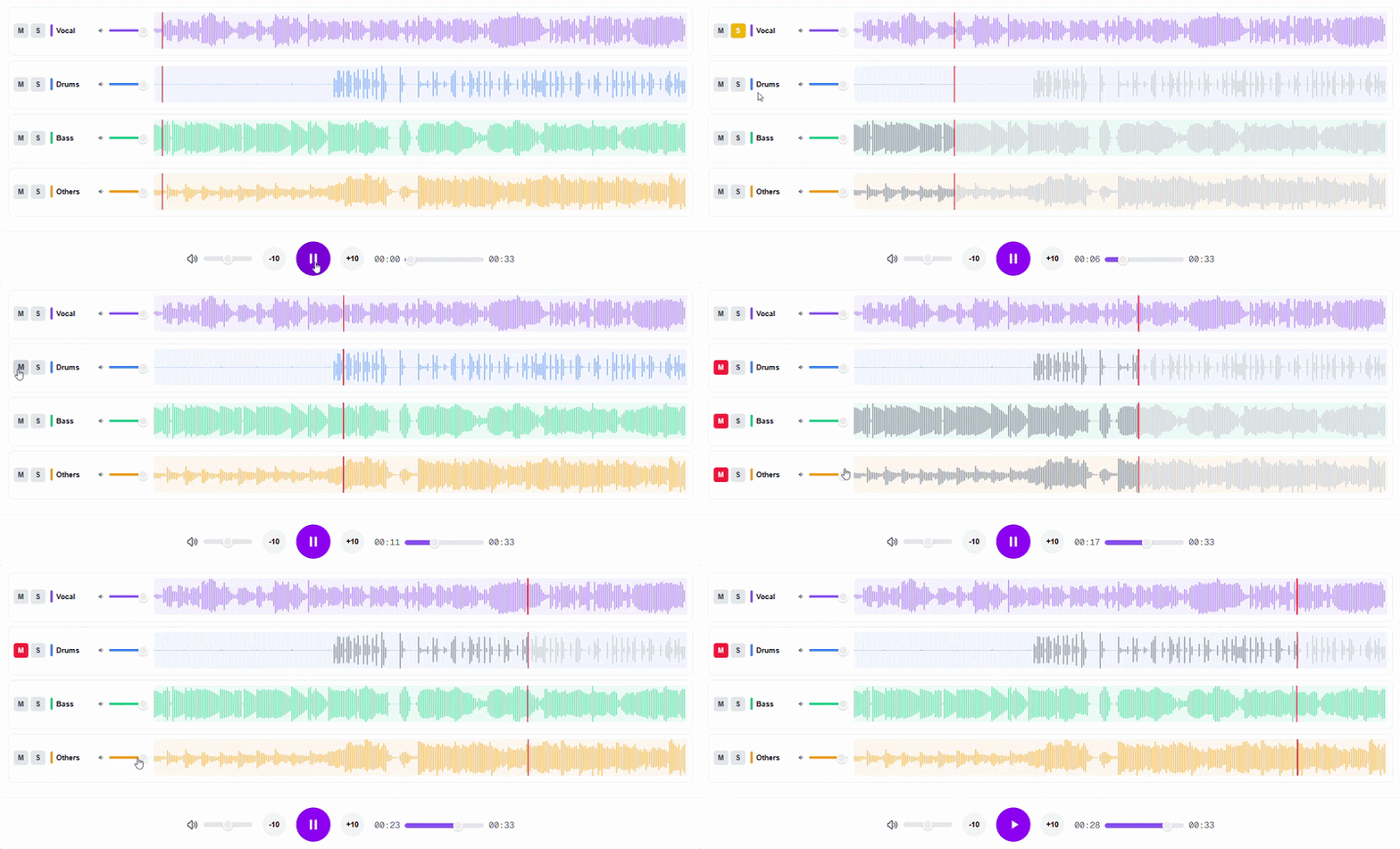
Comment retirer le chant depuis un téléphone Android
Le parcours reste simple : ouvrez l’outil, importez le morceau, puis comparez les pistes séparées avant de garder l’instrumental ou la voix isolée.
Ouvrir NeuralSound sur Android
Accédez à l’outil depuis le navigateur de votre téléphone ou tablette Android, puis préparez le fichier audio que vous voulez traiter.
Importer la chanson
Ajoutez votre morceau et choisissez une séparation voix/instrumental pour récupérer une version sans voix principale et une voix isolée.
Écouter les pistes obtenues
Comparez l’instrumental et l’acapella directement dans l’interface afin de garder la sortie la plus utile pour votre projet.
Conseils pour un workflow mobile plus propre
Préparer le fichier avant l’import
Rangez le morceau dans un dossier facile à retrouver sur Android, par exemple Téléchargements, afin de gagner du temps au moment de l’ajout.
Garder une connexion stable
La séparation audio demande un envoi de fichier et un traitement en ligne. Une connexion Wi-Fi ou mobile stable évite les interruptions.
Écouter avec un casque
Un casque aide à repérer les traces de voix, les chœurs ou les effets qui peuvent rester dans l’instrumental.
Choisir le bon résultat
Gardez l’instrumental pour chanter, l’acapella pour un remix, ou les deux si vous voulez comparer la voix et la musique.
Que faire avec la piste sans voix ?
Karaoké depuis le téléphone
Préparez une piste sans voix principale pour chanter sur l’accompagnement original pendant une répétition ou une soirée entre amis.
Idée de remix mobile
Isolez une voix sur Android pour tester rapidement une idée avant de poursuivre le travail dans un logiciel audio plus complet.
Répétition vocale
Réduisez la voix d’origine afin de laisser plus de place à votre interprétation tout en gardant la musique du morceau.
Analyse rapide du chant
Écoutez la voix séparée pour mieux comprendre la mélodie, les doublages, les respirations et les effets appliqués.
À savoir avant de lancer la séparation
Cette page décrit un workflow en ligne depuis Android, pas une promesse d’application Android native.
Les résultats varient selon la qualité du fichier, le mix d’origine, les chœurs et les effets vocaux.
Une chanson très compressée ou enregistrée avec beaucoup de réverbération peut laisser quelques traces dans l’instrumental.
Pour publier une reprise, un remix ou une vidéo, vérifiez les droits liés au morceau original.
Questions fréquentes
Comment enlever la voix d'une chanson sur Android ?
Ouvrez NeuralSound dans le navigateur de votre appareil Android, importez la chanson, puis lancez une séparation voix/instrumental. Vous pourrez écouter une piste sans voix principale et une voix isolée.
Faut-il installer une application Android ?
Non pour ce workflow : la page renvoie vers l’outil NeuralSound en ligne. Utilisez le navigateur de votre téléphone ou tablette Android pour lancer la séparation.
Puis-je créer une version karaoké depuis mon téléphone ?
Oui, l’instrumental obtenu peut servir de base pour chanter ou répéter. Le résultat dépend toutefois du mix original et des effets présents dans la chanson.
Quelle piste dois-je garder après la séparation ?
Gardez la piste sans voix si vous voulez chanter ou faire une version instrumentale. Gardez la voix isolée si vous voulez étudier le chant, préparer une acapella ou tester un remix.